Google Docs से Quiz कैसे बनाएं? Free Tool + Result PDF Generator (2026)
Google Doc के सवालों से Google Form Quiz बनाइए और टेस्ट के बाद Rank वाली Result PDF निकालिए। Free tool में पहले 20 सवाल, Pro में Unlimited।
| Tool का नाम | Google Doc to Quiz Creator |
| Free version | हर quiz में पहले 20 सवाल |
| Pro version | Unlimited questions |
| Input | Google Doc, Word (.docx), Google Sheet, Excel/CSV |
| Output | Google Form Quiz + Marks Email + Result PDF |
अगर आप टीचर, कोचिंग संचालक या ट्यूटर हैं, तो हर टेस्ट के लिए Google Form में एक-एक सवाल कॉपी-पेस्ट करना बहुत समय लेता है। इस गाइड में आप सीखेंगे कि Google Docs से Quiz कैसे बनाएं: अपने Doc का link paste कीजिए, और 1 क्लिक में Google Form Quiz तैयार। टेस्ट के बाद उसी tool से Result Leaderboard PDF भी बन जाती है।
ज़रूरी बात: Free version हर quiz में आपके Doc के पहले 20 सवाल ही लेता है। 20 से ज़्यादा सवालों का पूरा टेस्ट बनाना हो तो Pro version (Unlimited questions) लें। दोनों लिंक नीचे दिए हैं।
🆓 Free Quiz Generator Tool
Google Doc से पहले 20 सवालों का Google Form Quiz बनाएँ और Result PDF निकालें।
Free Tool खोलें →🚀 Quiz Generator Pro
20 सवालों की सीमा हटाएँ और पूरे Unlimited-questions वाले टेस्ट बनाएँ।
Pro Version देखें →1. यह Free Quiz Generator Tool क्या करता है?
यह एक Google Apps Script आधारित web tool है, जिसका नाम Google Doc to Quiz Creator है। यह आपके MCQ सवालों को Google Form quiz में बदलता है, students को marks email करता है और पूरे टेस्ट की ranked result PDF बनाता है। Tool में तीन tabs हैं:
- Create Quiz: Doc, Word, Sheet या Excel से Google Form Quiz बनाना
- Release Marks: students को उनके marks और answers email करना
- Result Leaderboard: Rank, Score, Percentage और Merit Badge वाली Result PDF बनाना
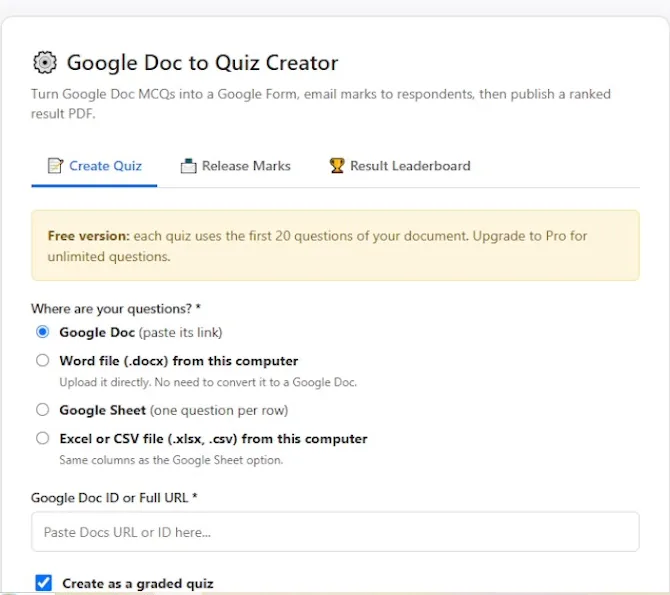
आप अपने सवाल चार तरीकों से दे सकते हैं: Google Doc (link paste करके), Word file (.docx) अपने कंप्यूटर से, Google Sheet (एक row में एक सवाल) या Excel/CSV file (.xlsx, .csv)। Word file को Google Doc में बदलने की ज़रूरत नहीं, tool उसे सीधे ले लेता है।
2. Google Doc में सवाल सही format में लिखें
Tool तभी सही चलता है जब सवाल एक तय format में हों: सवाल का नंबर, चार options (A, B, C, D) और आखिर में सही उत्तर की लाइन Ans: B। Hindi और English एक साथ लिखे bilingual सवाल भी चलते हैं। नीचे copy करने लायक नमूना है:
1. भारत की राजधानी क्या है? / What is the capital of India?
A. मुंबई / Mumbai
B. नई दिल्ली / New Delhi
C. कोलकाता / Kolkata
D. चेन्नई / Chennai
Ans: B

2. पानी का रासायनिक सूत्र क्या है? / What is the chemical formula of water?
A. CO2
B. NaCl
C. H2O
D. O2
Ans: C
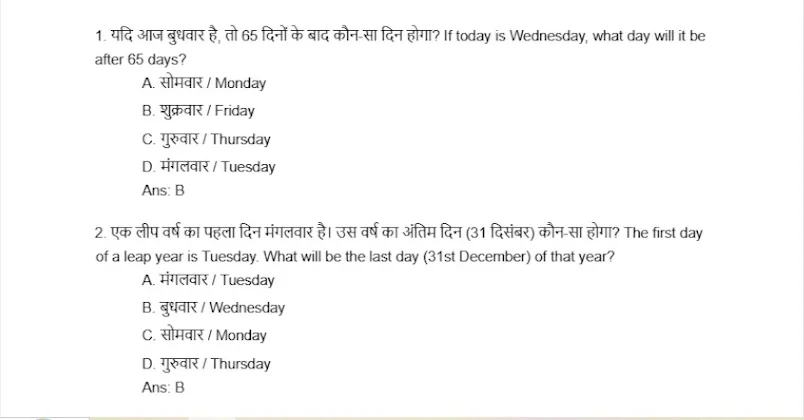
ध्यान दें: Free version सिर्फ पहले 20 सवाल पढ़ता है, इसलिए अपने सबसे ज़रूरी सवाल Doc की शुरुआत में रखें।
3. Step-by-Step: Google Doc से Google Form Quiz बनाएँ
Step 1: Tool खोलें और Source चुनें
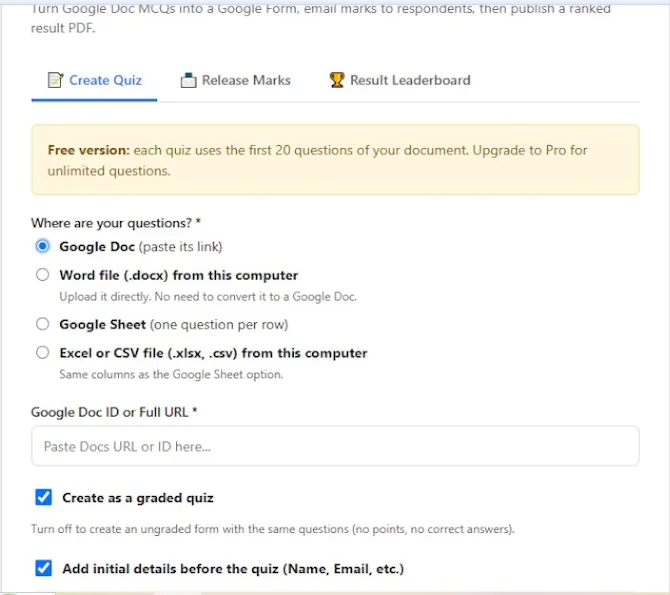
नीचे दिया Free Tool खोलें। Create Quiz tab में "Where are your questions?" के नीचे अपना source चुनें और Google Doc का link (या सिर्फ ID) paste करें। ध्यान रखें कि जिस Google account से आप tool चला रहे हैं, उसी से आपका Doc खुल सके।
🆓 Free Quiz Generator Tool
Google Doc से पहले 20 सवालों का Google Form Quiz बनाएँ और Result PDF निकालें।
Free Tool खोलें →Step 2: Graded Quiz और Candidate Details
Create as a graded quiz चालू रखने पर Google Form में points और answer key लगती है। इसे बंद करने पर वही सवाल बिना points वाले ungraded form में बनते हैं। Add initial details before the quiz से आप Name, Email जैसी details पहले page पर माँग सकते हैं। ये fields graded नहीं होतीं और quiz अगले page पर आता है। हर field को Required बना सकते हैं और ऊपर-नीचे के arrow से उनका क्रम बदल सकते हैं।
Step 3: Sections और हर सवाल के अंक
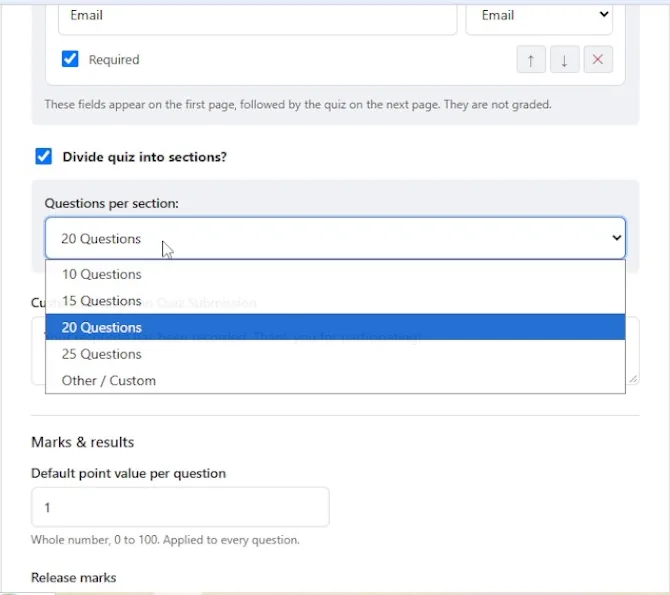
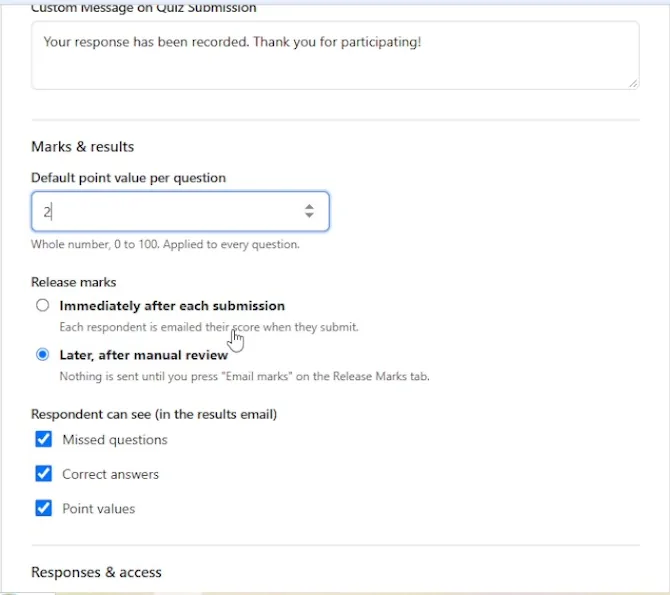
Divide quiz into sections? चालू करके आप 10, 15, 20, 25 या Custom सवाल प्रति section चुन सकते हैं। Default point value per question में हर सवाल के अंक (0 से 100) डालें, यह पूरे quiz पर लागू होता है। हमारे test में 20 सवाल × 2 अंक = 40 कुल अंक बने।
Step 4: Marks कब और कैसे दिखाएँ
Release marks में दो विकल्प हैं: Immediately after each submission (हर student को submit करते ही उसका score email) या Later, after manual review (जब तक आप Release Marks tab में Email marks न दबाएँ, कुछ नहीं जाता)। साथ ही चुनें कि results email में Missed questions, Correct answers और Point values दिखें या नहीं। Submission के बाद दिखने वाला message भी बदल सकते हैं।
Step 5: Responses और Access settings
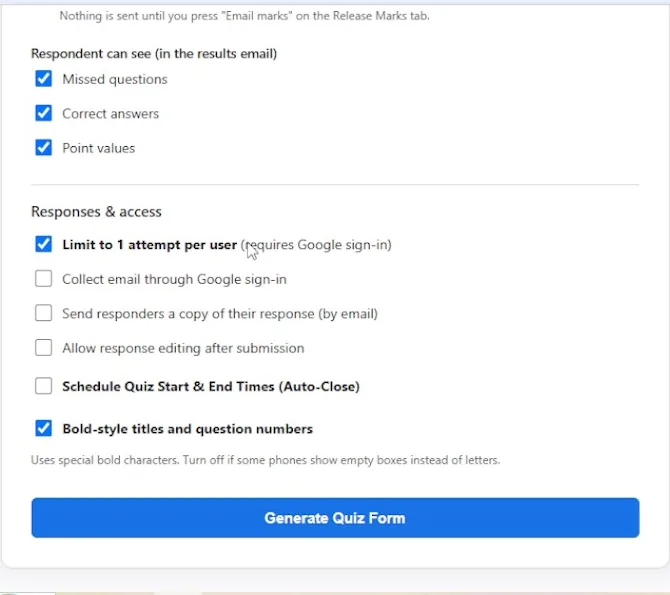
यहाँ तय करें कि एक user कितनी बार attempt कर सकता है, email कैसे लिया जाए और response edit हो सकेगा या नहीं। हर setting का मतलब अगले सेक्शन की table में है।
Step 6 (Optional): Quiz Schedule
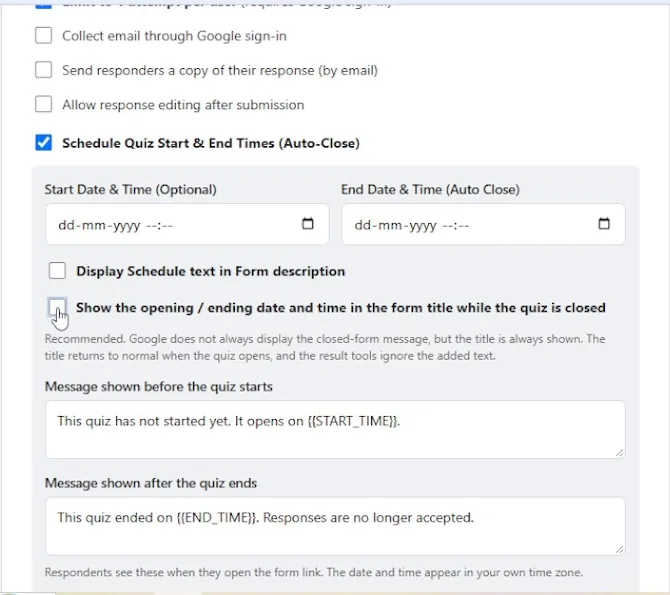
Schedule Quiz Start & End Times (Auto-Close) चालू करने पर आप quiz खुलने और बंद होने की तारीख और समय तय कर सकते हैं। Form description में schedule का banner दिखाया जा सकता है, और quiz बंद रहने पर form के title में भी समय दिखाया जा सकता है। Quiz शुरू होने से पहले और खत्म होने के बाद दिखने वाले messages आप खुद लिख सकते हैं।
Step 7: Generate Quiz Form दबाएँ
सब settings जाँचकर Generate Quiz Form दबाएँ। कुछ सेकंड में हरे box में Form created successfully! आता है, जिसमें Title, Folder, Type, Questions, Sections, Detail fields, Emails और आपका Responder link (Copy बटन के साथ) दिखता है। नीचे तीन बटन मिलते हैं: Open responder link, Edit form और Create result।
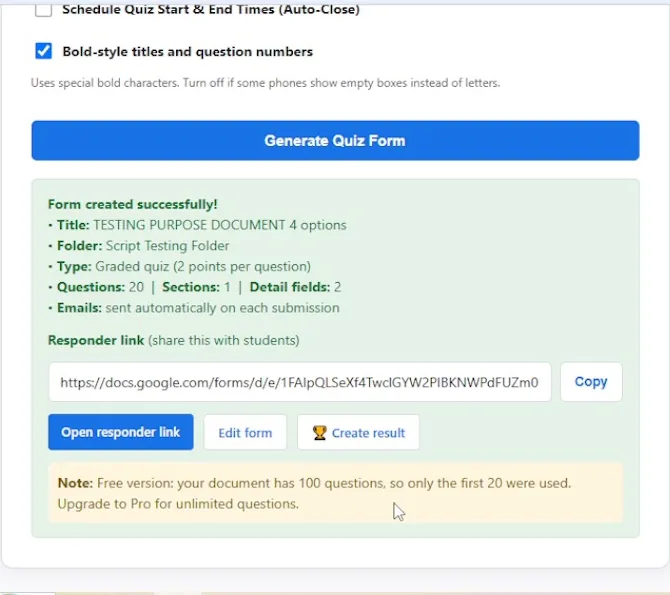
हमारे test Doc में 100 सवाल थे, और Free version ने सिर्फ पहले 20 लिए। यही बात box के नीचे note में लिखी आती है।
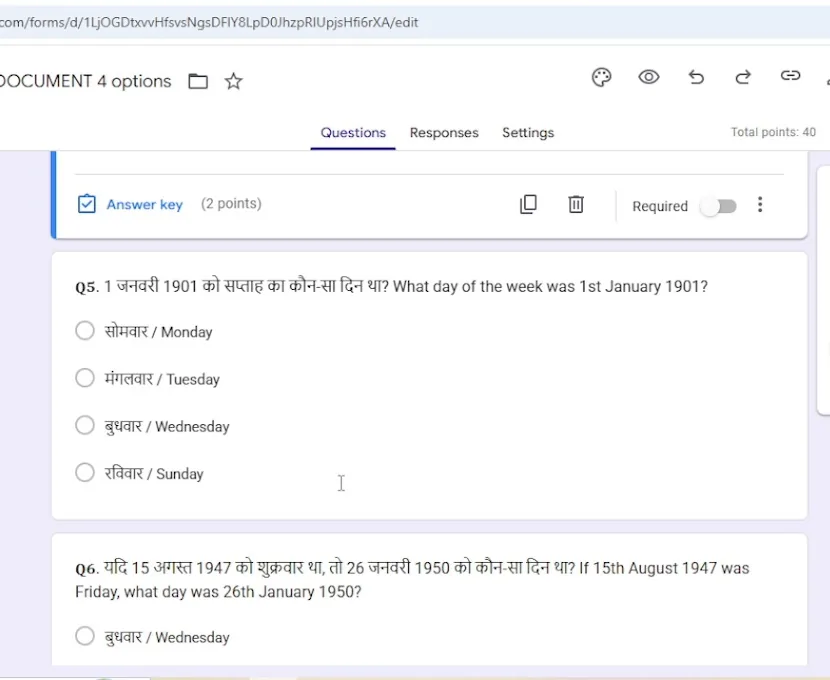
Form खोलने पर सवाल, options और answer key पहले से लगी मिलती है (हमारे test में कुल points: 40)। अब responder link को WhatsApp, Telegram या email से students को भेज दें।
4. Settings Quick Guide: कौन-सी setting कब चुनें?
| Setting | क्या करती है | कब चुनें |
|---|---|---|
| Create as a graded quiz | Points और answer key के साथ quiz बनाती है | टेस्ट और mock test के लिए |
| Add initial details | Name, Email जैसी fields पहले page पर (graded नहीं) | Result में student का नाम चाहिए तो |
| Divide quiz into sections | 10, 15, 20, 25 या custom सवाल प्रति section | quiz को पेज-वार दिखाना हो तो |
| Limit to 1 attempt per user | एक user एक ही बार attempt कर सकता है (Google sign-in ज़रूरी) | निष्पक्ष टेस्ट के लिए |
| Collect email through Google sign-in | Google sign-in से email लेती है | जब पक्का email चाहिए |
| Send responders a copy | Student को उसके response की copy email होती है | जब students को record चाहिए |
| Allow response editing | Submit के बाद भी answer बदल सकते हैं | सिर्फ practice quiz में |
| Schedule Start & End Times | तय समय पर quiz खुलता और बंद होता है | Live weekly test के लिए |
| Bold-style titles and question numbers | Title और नंबर special bold characters में दिखते हैं | अगर किसी phone पर खाली box दिखें तो इसे बंद करें |
5. Release Marks: students को Marks Email करें
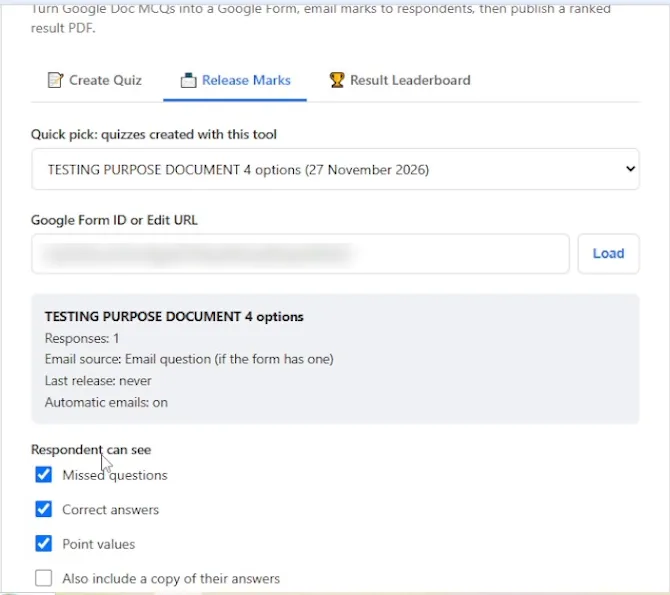
टेस्ट पूरा होने के बाद Release Marks tab खोलें। अगर आपने "Later, after manual review" चुना था, तो marks यहीं से भेजे जाते हैं।
- Release Marks tab खोलें।
- "Quick pick" list से इस tool से बना quiz चुनें, या Google Form का ID / Edit URL paste करके Load दबाएँ।
- Box में Responses की संख्या, Email source, Last release और Automatic emails की स्थिति देखें।
- चुनें कि students को क्या दिखे: Missed questions, Correct answers, Point values और उनके answers की copy।
- Email marks दबाकर marks भेज दें।
6. Result Leaderboard PDF कैसे बनाएँ?
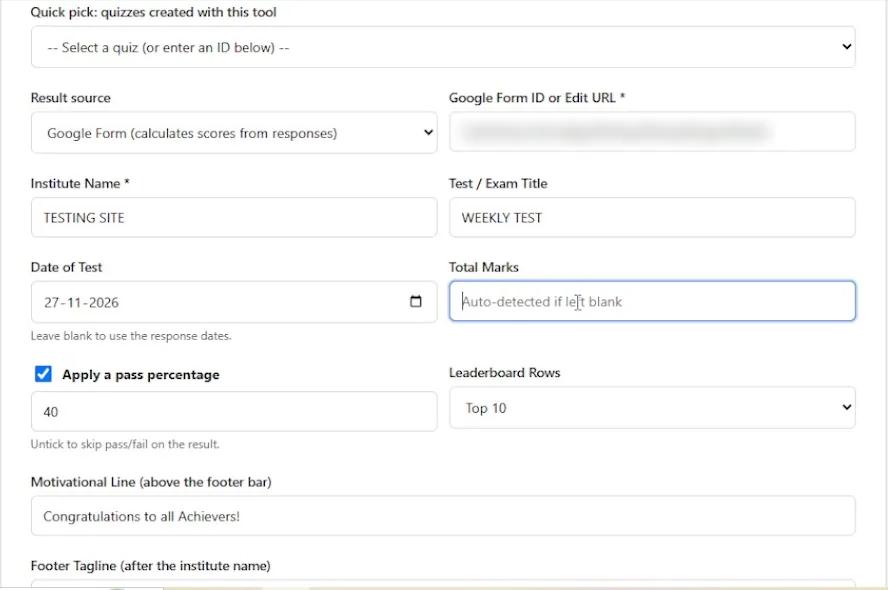
अब सबसे काम की चीज़: पूरे टेस्ट की ranked result PDF। Result Leaderboard tab खोलें (या quiz बनने के बाद Create result बटन दबाएँ) और नीचे की जानकारी भरें:
| Field | क्या भरें |
|---|---|
| Quick pick / Form ID or Edit URL * | Tool से बना quiz चुनें, या Google Form का ID/Edit URL paste करें (ज़रूरी) |
| Result source | "Google Form (calculates scores from responses)": responses से score गिनता है |
| Institute Name * | PDF के ऊपर दिखने वाला आपके institute या website का नाम (ज़रूरी) |
| Test / Exam Title | खाली छोड़ें तो form का नाम इस्तेमाल होता है |
| Date of Test | खाली छोड़ें तो response की dates इस्तेमाल होती हैं |
| Total Marks | खाली छोड़ें तो अपने आप पता लगा लेता है |
| Apply a pass percentage | Pass % डालें (हमारे test में 40)। Untick करने पर pass/fail नहीं दिखता |
| Leaderboard Rows | Top 10 या All participants |
| Motivational Line, Footer Tagline | PDF के footer की प्रेरक लाइन और institute के नाम के बाद की tagline |
| Institute Logo (optional) | Google Drive में रखे logo का link |
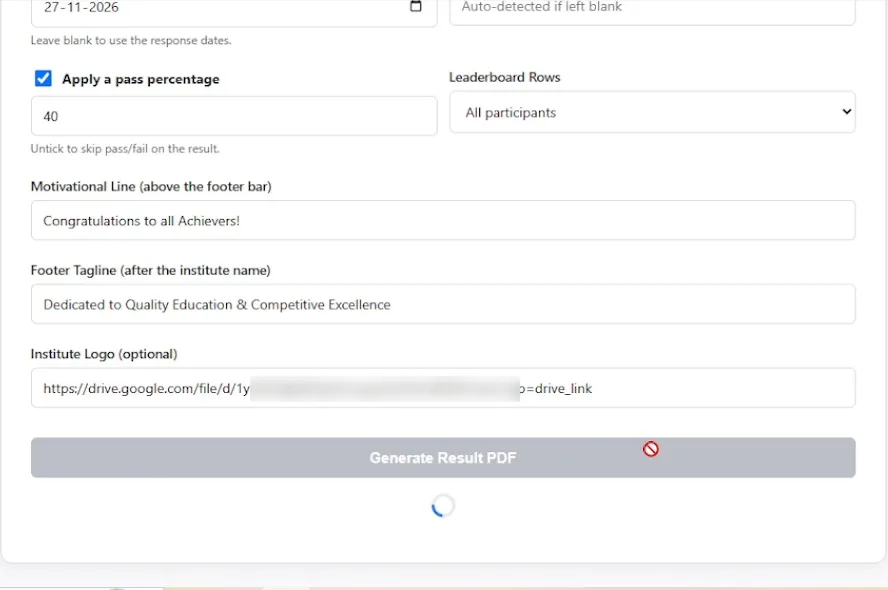
सब भरकर Generate Result PDF दबाएँ। PDF का नाम "Institute - Test - Result.pdf" के रूप में बनता है और आपके Drive folder में save हो जाता है। Tool साथ में Participants, Total Marks, Highest और Average score भी दिखाता है, और Download PDF तथा Open in Drive बटन देता है।
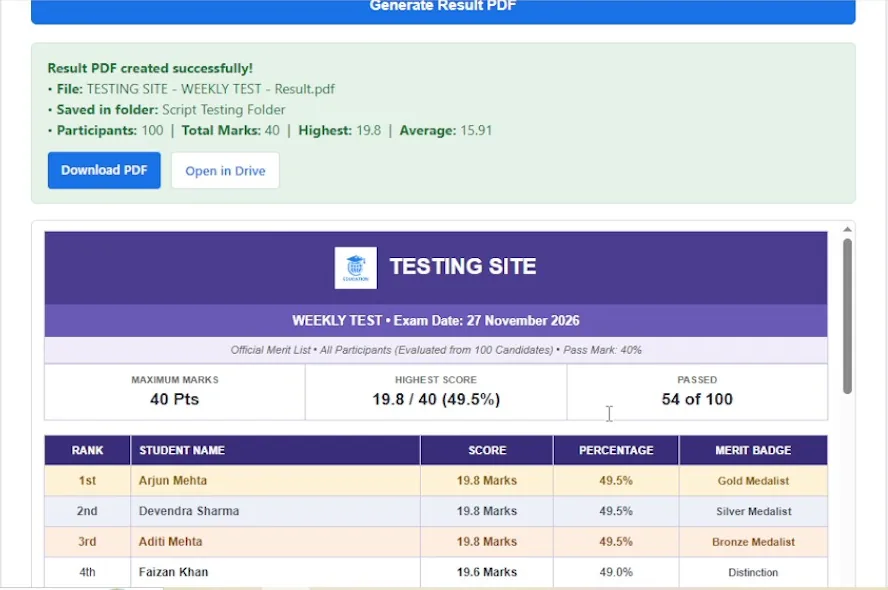
PDF में ऊपर institute का नाम और logo, test का नाम और तारीख, फिर Maximum Marks, Highest Score और Passed की गिनती आती है। उसके नीचे हर student की Rank, Name, Score, Percentage और Merit Badge की table है। हमारे test में 100 participants थे और PDF 4 pages की बनी। Badge में Gold, Silver और Bronze Medalist के साथ Distinction, Qualified और Participant जैसे level दिखे।
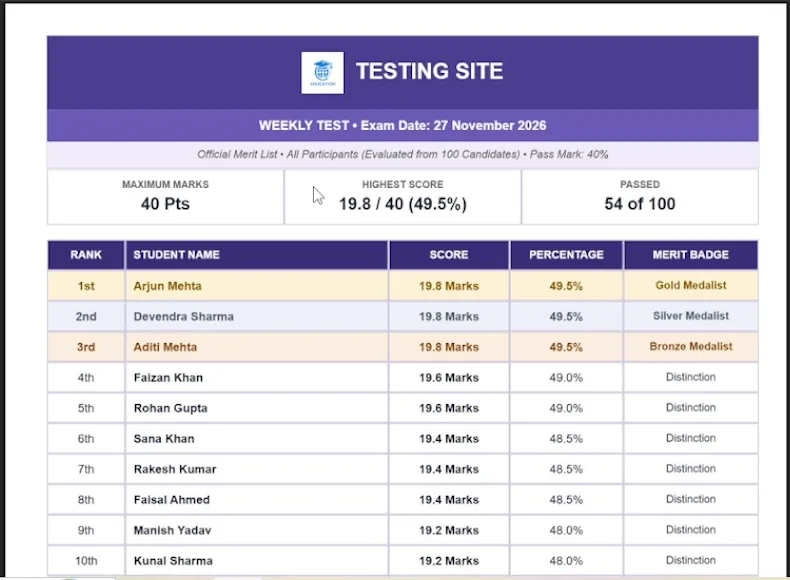
स्क्रीनशॉट में दिखे सारे नाम और emails सिर्फ नकली sample data हैं।
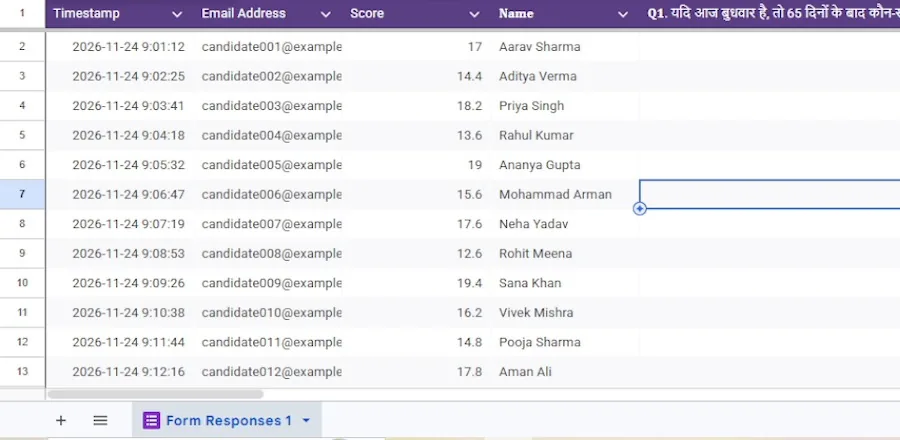
Result के scores आपके Google Form की responses से आते हैं। Form के responses एक Google Sheet में भी जमा होते हैं (Timestamp, Email Address, Score, Name और हर सवाल का column), जहाँ से आप चाहें तो data खुद भी देख सकते हैं।
7. Free बनाम Pro: कौन-सा Version लें?
| बात | Free Tool | Pro Version |
|---|---|---|
| सवालों की संख्या | हर quiz में Doc के पहले 20 सवाल | Unlimited questions |
| कहाँ मिलेगा | इस पेज पर दिया Free Tool link | हमारी Digital Tools website से खरीदें |
| किसके लिए | छोटे practice quiz, class test और tool को आज़माने के लिए | 50, 100 या उससे ज़्यादा सवालों के पूरे mock test के लिए |
पहले Free Tool से अपने 20 सवालों का quiz बनाकर देखें। जब आपको पूरे-लंबे टेस्ट चाहिए हों, तो Pro पर जाएँ। Pro की पूरी जानकारी उसके पेज पर उपलब्ध है।
🆓 Free Quiz Generator Tool
Google Doc से पहले 20 सवालों का Google Form Quiz बनाएँ और Result PDF निकालें।
Free Tool खोलें →🚀 Quiz Generator Pro
20 सवालों की सीमा हटाएँ और पूरे Unlimited-questions वाले टेस्ट बनाएँ।
Pro Version देखें →8. इस Tool के उपयोग
- Weekly test और chapter-wise practice quiz
- कोचिंग और ऑनलाइन क्लास के लिए class test
- Olympiad, scholarship या प्रतियोगी परीक्षा की मॉक प्रैक्टिस (लंबे टेस्ट के लिए Pro)
- Result PDF को WhatsApp group या notice board पर share करना
अपने students के अभ्यास के लिए हमारे Free Quiz और Mock Tests भी देखें।
9. बेहतर Quiz बनाने के 5 टिप्स
- सबसे पहले पूरा Doc खुद पढ़ें और हर सवाल के नीचे Ans: लाइन जाँच लें।
- Free version में सबसे ज़रूरी 20 सवाल Doc की शुरुआत में रखें।
- Students को भेजने से पहले responder link खुद खोलकर एक बार quiz भरकर देखें।
- अगर किसी phone पर अक्षर की जगह खाली box दिखें, तो "Bold-style titles" बंद करें।
- Live टेस्ट के लिए Schedule और "Limit to 1 attempt" चालू रखें।
निष्कर्ष
Google Docs से Quiz बनाना अब कुछ मिनट का काम है: Doc में सवाल लिखें, tool में link डालें, settings चुनें और Generate Quiz Form दबाएँ। टेस्ट के बाद Release Marks से marks भेजें और Result Leaderboard से professional PDF बनाएँ। आज ही Free Tool आज़माएँ, और बड़े टेस्ट के लिए Pro लें।
🆓 Free Quiz Generator Tool
Google Doc से पहले 20 सवालों का Google Form Quiz बनाएँ और Result PDF निकालें।
Free Tool खोलें →🚀 Quiz Generator Pro
20 सवालों की सीमा हटाएँ और पूरे Unlimited-questions वाले टेस्ट बनाएँ।
Pro Version देखें →अक्सर पूछे जाने वाले सवाल (FAQ)
Free version में कितने सवाल का quiz बन सकता है?
Free version हर quiz में आपके Doc के पहले 20 सवाल लेता है। Doc में ज़्यादा सवाल हों तो भी सिर्फ पहले 20 इस्तेमाल होते हैं। Unlimited सवालों के लिए Pro version है।
क्या Word (.docx) file से भी quiz बन सकता है?
हाँ। Create Quiz tab में 'Word file (.docx) from this computer' चुनकर file सीधे upload करें। उसे Google Doc में बदलने की ज़रूरत नहीं है। Google Sheet और Excel/CSV से भी सवाल दिए जा सकते हैं।
Students के marks कब email होते हैं?
आपकी Release marks setting पर निर्भर है। 'Immediately after each submission' चुनने पर हर submission के तुरंत बाद, और 'Later, after manual review' चुनने पर तब, जब आप Release Marks tab में Email marks दबाते हैं।
क्या Result PDF में सभी participants आ सकते हैं?
Result Leaderboard tab में 'Leaderboard Rows' से आप Top 10 या All participants चुन सकते हैं। हमारे test में 100 participants थे और PDF 4 pages की बनी।
'This application was created by a Google Apps Script user' संदेश क्या है?
यह Google का सामान्य notice है, जो Apps Script से बने हर web app के ऊपर दिखता है। इसका मतलब सिर्फ इतना है कि यह tool Google Apps Script पर चलता है।
Pro version कहाँ से मिलेगा?
Pro version हमारी Digital Tools website के Quiz Generator Pro पेज पर उपलब्ध है। उसका लिंक इस लेख में कई जगह दिया गया है।
Google Docs से QuizGoogle Form QuizQuiz GeneratorResult PDFApps ScriptTeacher Tools
संबंधित लेख
- सरकारी नौकरी के लिए 100 बेसिक कंप्यूटर प्रश्न उत्तर सहित
- कंप्यूटर शॉर्टकट की पूरी लिस्ट 2026
- घर बैठे Sarkari Naukri की तैयारी कैसे करें?
- Government Schemes 2026 – केंद्र और राज्य सरकार की पूरी लिस्ट
- साइबर सुरक्षा की संपूर्ण जानकारी 2026 में
Disclaimer: Google Docs, Google Forms, Google Sheets और Google Drive, Google LLC के ट्रेडमार्क हैं। यह tool एक स्वतंत्र Google Apps Script tool है और Google द्वारा बनाया या समर्थित नहीं है। स्क्रीनशॉट में दिखे नाम और emails नकली sample data हैं।